
VPN auf Reisen: Sicherheit, WLAN-Schutz & Geo-Sperren (2026)
Schnelle Antwort: Ein VPN ist unterwegs am nützlichsten, wenn Sie öffentliches WLAN nutzen oder sich in sensiblen Accounts anmelden. Es verschlüsselt den Datenweg, reduziert Tracking über IP – aber es ersetzt keine 2FA, keinen Virenschutz und keine saubere Geräte-Hygiene.
Dieser Guide ist bewusst praktisch: Was Sie vor der Reise einstellen, wie Sie Ihr VPN unterwegs testen und welche typischen Probleme (Geo-Blocking, instabiles Hotel-WLAN, DNS-Leaks) Sie realistisch erwarten sollten.

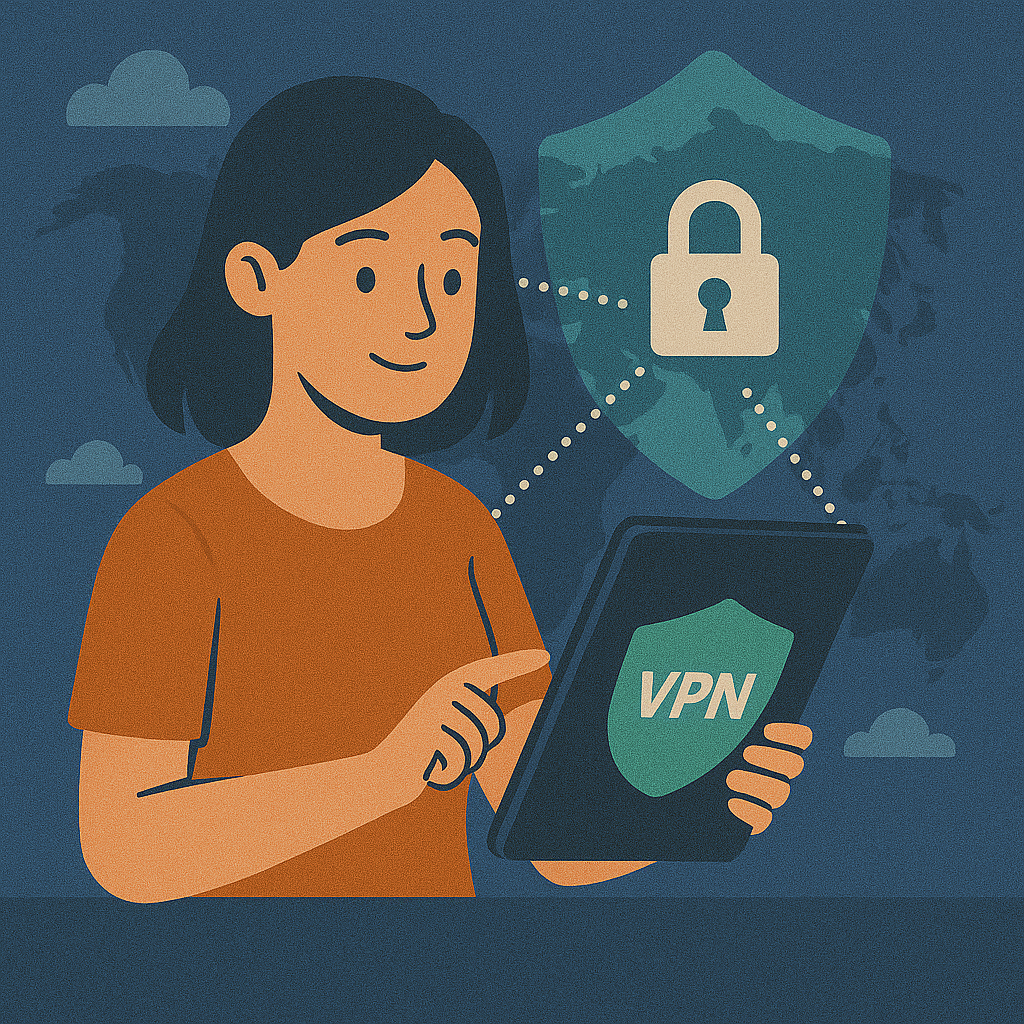
Schnelle Antwort: Wann lohnt sich ein VPN auf Reisen wirklich?
Passend dazu: Was ist ein VPN?
Auf Reisen wechseln Sie häufiger Netzwerke (Hotel, Flughafen, Café), nutzen schneller „irgendein“ WLAN und müssen trotzdem Banking, Tickets, Mails oder Arbeitstools öffnen. Genau hier spielt ein VPN seine Stärke aus: Es verschlüsselt Ihre Verbindung bis zum VPN-Server und macht es deutlich schwerer, dass Dritte im lokalen Netzwerk Ihren Traffic mitschneiden.
Gleichzeitig ist ein VPN kein unsichtbarer Tarnumhang: Logins, Cookies und Browser-Fingerprinting bleiben. Wenn Sie unterwegs wirklich sicher sein wollen, ist ein VPN nur ein Baustein – zusammen mit 2FA/MFA, Updates und soliden Geräteeinstellungen. (Wenn Sie 2FA noch nicht konsequent nutzen, starten Sie hier: VPN & 2FA/MFA.)
Die 3 wichtigsten Reise-Szenarien (und was ein VPN dort bringt)
Passend dazu: VPN im öffentlichen WLAN
| Szenario | Risiko ohne VPN | VPN-Nutzen |
|---|---|---|
| Hotel-/Flughafen-WLAN | Mitschnitt im lokalen Netz, „Evil Twin“-Hotspots | Verschlüsselter Tunnel, weniger Angriffsfläche |
| Online-Banking & Logins | Session-/Login-Risiko im unsicheren Netz | Stabilerer Schutz des Datenwegs (plus 2FA!) |
| Streaming & Geo-Sperren | Regionale Einschränkungen | Kann Standort „verschieben“, aber nicht garantiert |
Besonders wichtig: Wenn Sie Reise- und Arbeitskonten unterwegs nutzen, kombinieren Sie VPN + 2FA/MFA + saubere Updates. Für Banking-spezifische Tipps (inkl. „was ich im WLAN lieber nicht mache“) siehe: VPN fürs Online-Banking.
Geo-Sperren & Streaming: realistisch bleiben
Passend dazu: VPN & Geo-Sperren
Ja: Ein VPN kann helfen, wenn Inhalte im Ausland blockiert sind. Aber Streaming-Dienste erkennen viele VPNs über IP-Reputation (Rechenzentrums-IP-Ranges, auffällige Logins, bekannte VPN-Pools). Deshalb ist das Ergebnis oft: „Heute geht’s – morgen nicht.“
Wenn Streaming ein Hauptgrund ist, lohnt sich ein eigener Plan: zuerst einen nahen, stabilen Server wählen, dann alternative Standorte testen, und erst danach an Features wie Split Tunneling zu denken. Für die Praxis: VPN für Streaming und (falls Netflix wichtig ist) VPN für Netflix.
Die häufigsten Reise-Probleme: Geschwindigkeit, Ping, instabile Netze
Passend dazu: VPN Speedtest
Auf Reisen ist die Netzqualität oft der Engpass – nicht das VPN. Trotzdem kann ein VPN zusätzlich bremsen: Verschlüsselung kostet Rechenleistung, und die Route über den VPN-Server erhöht Latenz. Für Videocalls und Remote Work sind Ping und Stabilität oft wichtiger als Maximal-Download.
Diagramm: typische Auswirkungen (Beispielwerte)
| Setup | Geschwindigkeit | Ping/Latenz | Stabilität |
|---|---|---|---|
| Ohne VPN (gutes WLAN) | 100% | 100% | hoch |
| VPN – naher Server (DE/AT/CH/EU) | 85–95% | 80–90% | hoch |
| VPN – weiter Server (USA) | 60–80% | 40–70% | mittel |
Tipp für unterwegs: Wenn Ihr VPN langsam ist, wechseln Sie zuerst den Server (näher), dann das Protokoll, und erst zuletzt die App neu installieren. Protokoll-Einordnung finden Sie hier: VPN-Protokolle.
Leak-Risiken auf Reisen: DNS, IPv6, WebRTC
Passend dazu: VPN DNS-Leak
Der gefährlichste Fehler ist das „falsche Sicherheitsgefühl“: VPN ist an, aber DNS-Anfragen laufen am Tunnel vorbei. Gerade in fremden Netzen ist das unangenehm, weil DNS-Logs oft ausreichen, um besuchte Domains zu rekonstruieren. Dazu kommen IPv6-Leaks (wenn der Provider IPv6 ausliefert, der VPN aber nur IPv4 sauber tunnelisiert) und WebRTC-Leaks im Browser.
| Leak-Typ | Was wird sichtbar? | Typische Reise-Ursache | Quick Fix |
|---|---|---|---|
| DNS | aufgerufene Domains | VPN-Client/OS-Update, falscher DNS | DNS-Leak-Schutz aktivieren, DNS prüfen |
| IPv6 | echte IPv6-Adresse | Netz liefert IPv6, VPN fängt es nicht ab | IPv6 im System deaktivieren oder VPN mit IPv6 nutzen |
| WebRTC | IP im Browser-Kontext | Browser-Features/Extensions | WebRTC einschränken, Browser sauber halten |
Die Reise-Checkliste: Setup vor dem Abflug
Wenn Sie nur 10 Minuten investieren wollen, machen Sie diese Punkte vor der Reise – das reduziert 80% der „Unterwegs-Probleme“:
- VPN-App installieren und einmal im Heimnetz testen.
- Kill Switch aktivieren (damit bei Verbindungsabbrüchen nichts „ungeschützt“ rausgeht). Guide: VPN Kill Switch.
- Leak-Tests (DNS/IPv6/WebRTC) durchführen und Ergebnis speichern (Screenshot reicht).
- Auto-Connect für unbekannte WLANs aktivieren (falls der Anbieter das bietet).
- Updates: OS + VPN-App + Browser vor der Reise aktualisieren (nicht erst im Hotel-WLAN).
Wenn Sie beruflich arbeiten: überlegen Sie, ob Split Tunneling sinnvoll ist (z. B. Banking immer über VPN, lokale Drucker/Smart-TV ohne VPN). Siehe: VPN Split Tunneling.
Geräte-Setup unterwegs (Windows/Android/iOS/Router)
Passend dazu: VPN unter Windows einrichten
- Windows
- Aktivieren Sie Kill Switch und prüfen Sie nach jedem Netzwechsel DNS/IPv6. Wenn Sie unterwegs viel arbeiten, vermeiden Sie „wilde“ Browser-Extensions. (Optional: Setup-Guide: Windows.)
- Android
- Nutzen Sie „Immer aktiv“/„Always-on VPN“ und „Verbindungen ohne VPN blockieren“, wenn verfügbar. Guide: VPN für Android.
- iOS
- Prüfen Sie, ob das VPN nach Wechseln zwischen WLAN und 5G zuverlässig neu verbindet. Guide: VPN für iOS.
- Reiserouter / Hotel-Router-Szenario
- Ein VPN auf Router-Ebene kann praktisch sein (einmal verbinden, alle Geräte geschützt), aber billige Router sind oft langsam. Setup: VPN am Router einrichten.
Troubleshooting: Wenn das VPN im Hotel nicht funktioniert
Manche Hotels blockieren VPN-Protokolle oder haben Captive Portals (Login-Seite), die erst ohne VPN erreichbar sind. Vorgehen, das in der Praxis am wenigsten Nerven kostet:
- Mit WLAN verbinden, ohne VPN kurz Browser öffnen, Captive Portal abschließen (falls vorhanden).
- VPN einschalten, nahen Server wählen.
- Protokoll wechseln (z. B. WireGuard ⇄ OpenVPN/IKEv2) – siehe Protokolle.
- Wenn weiterhin Probleme: anderen Standort/Server testen (nicht 10× denselben).
- Erst ganz am Ende: App neu installieren / Gerät neu starten.
| Symptom | Wahrscheinliche Ursache | Schnellster Fix |
|---|---|---|
| VPN verbindet nicht | Captive Portal / Port-Block | Login ohne VPN, dann VPN aktivieren |
| Sehr langsam | Überlastetes Hotel-WLAN / weiter Server | Näherer Server + anderes Protokoll |
| Streaming blockiert | IP-Reputation / VPN-Erkennung | Server/Region wechseln |
FAQ
Passend dazu: Ist VPN legal?
- Brauche ich im Urlaub wirklich ein VPN?
- Wenn Sie öffentliches WLAN nutzen oder Banking/Logins machen: ja, es ist eine sinnvolle zusätzliche Schutzschicht.
- Hilft ein VPN gegen Geo-Sperren beim Streaming?
- Oft ja, aber nicht garantiert. Dienste blockieren bekannte VPN-IP-Bereiche. Serverwechsel hilft manchmal.
- Was ist das wichtigste Feature für Reisen?
- Kill Switch – damit bei Verbindungsabbrüchen kein ungeschützter Traffic rausgeht.
- Woran merke ich, ob mein VPN „leakt“?
- Mit DNS/IPv6/WebRTC-Tests. Wenn DNS Ihres ISP sichtbar ist, haben Sie ein Problem.
- Kann ein VPN die Verbindung stark verlangsamen?
- Ja. Nutzen Sie einen nahen Server und testen Sie Protokolle. Speed-Tests helfen bei der Auswahl.
Fazit
Passend dazu: No-Logs VPN
Ein VPN ist auf Reisen vor allem ein Sicherheitswerkzeug für unsichere Netze: Es schützt den Datenweg, reduziert Tracking über IP und hilft in manchen Fällen bei Geo-Sperren. Für „Produktionstauglichkeit“ zählen aber Details: Kill Switch, Leak-Schutz, Auto-Connect und ein kurzer Routine-Test nach Netzwechseln. So wird aus „VPN installiert“ ein Setup, das unterwegs wirklich funktioniert.
Kurzvideo: VPN-Privatsphäre einfach erklärt
Key takeaway: Die Hauptaufgabe eines VPN ist, wer Sie sind (IP, ISP) von was Sie tun (welche Seiten Sie öffnen) zu trennen. Eine saubere No-Logs-Strategie hilft, diese Brücke später nicht „rekonstruieren“ zu können.
Wenn der Player nicht lädt, auf YouTube ansehen: https://www.youtube.com/watch?v=rzcAKFaZvhE.
Über den Autor
Denys Shchur ist der Creator von VPN World und schreibt praxisnahe, testgetriebene Guides zu VPN, Online-Privatsphäre und sicherer Remote-Arbeit. Er verbringt viel zu viel Zeit mit Speedtests und DNS-Leak-Checks – damit Sie es nicht müssen.
Empfohlenes VPN
Partnerlinks (nofollow/sponsored).
Offenlegung: VPN World kann eine Provision erhalten, wenn Sie über diese Links kaufen – ohne Mehrkosten für Sie.