
VPN fürs Streaming: Geoblocking umgehen & stabil streamen (2026)
Quick answer: VPN World article.
This guide focuses on practical, test-driven checks and realistic limitations — not marketing slogans. Use it as a checklist you can apply on your own devices.

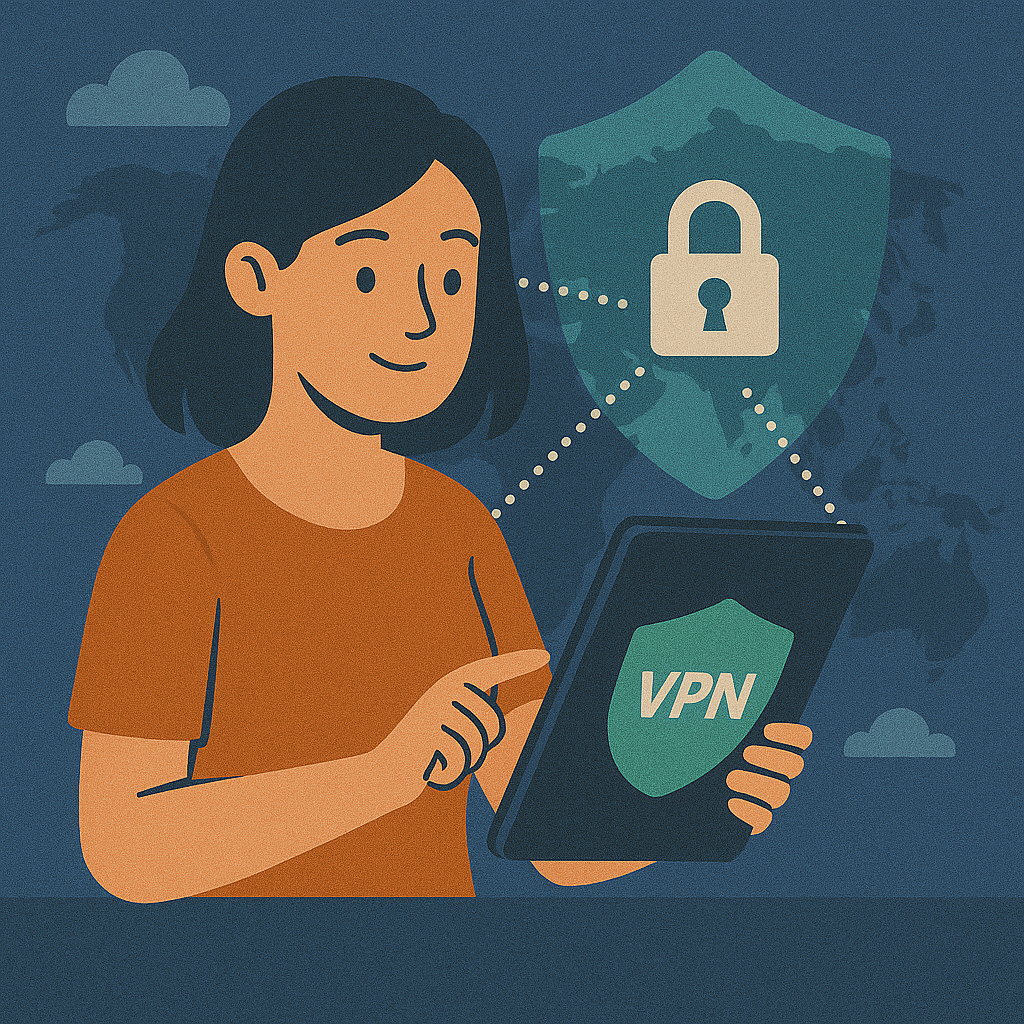
Related: Best kostenloses vpn
Schnelle Antwort: Was leistet ein VPN wirklich?
Ein VPN (Virtuelles Privates Netzwerk) sorgt dafür, dass Ihre Internetverbindung verschlüsselt wird und Datenverkehr über einen sicheren Remote-Server läuft. Dies schützt Ihre Privatsphäre und hilft, geografische Sperren zu umgehen. Allerdings gibt es Situationen, in denen VPNs nicht alle Ihre Daten schützen können. Für die Grundlagen lohnt sich auch was-ist-ein-vpn.
Visualisierung: So läuft Streaming über ein VPN
Diese vereinfachte Darstellung zeigt, wo Geoblocking greift und wo Leaks gefährlich werden (DNS/WebRTC/IPv6).
Tipp: Wenn Streaming trotz VPN blockiert wird, helfen oft Serverwechsel, passende vpn-server-arten und saubere Einstellungen (vpn-optimale-einstellungen).
| Leistung | Geschützt? |
|---|---|
| IP-Adresse verbergen | Ja |
| Datenverschlüsselung | Ja |
| Komplette Anonymität | Nein |
| Umgehung von Geoblocking | Oft, aber nicht immer – siehe vpn-geo-sperren. |
| VPN Funktion | Realität | Status |
|---|---|---|
| Privatsphäre | Versteckt IP vor Webseiten & ISP. | 🟢 Ja |
| Anonymität | Schützt nicht vor Cookies/Login-Tracking. | 🟡 Bedingt |
| Antivirus | Stoppt keine Malware-Downloads. | 🔴 Nein |
❌ Ohne VPN
- ● Öffentliche IP: Webseiten sehen Ihre echte IP, Ihren ISP und Ihren Standort.
- ● ISP-Überwachung: Ihr Provider sieht und speichert Ihren gesamten Browserverlauf.
- ● Geoblocking: Sie sind auf lokale Inhalte beschränkt (kein US-Netflix/Hulu).
✅ Mit VPN
- ● Maskierte IP: Sie nutzen eine anonyme IP des VPN-Servers statt Ihrer eigenen.
- ● Verschlüsselter Traffic: Ihr ISP sieht nur AES-256 Datenmüll, keine Inhalte.
- ● Kill Switch: Automatischer Schutz, der das Internet kappt, wenn das VPN ausfällt.
Related: Index
Wann funktioniert VPN-Schutz tatsächlich (und wann nicht)?
VPNs schützen Sie in öffentlichen WLANs und verstecken Ihre echte IP-Adresse vor Webseiten und Trackern. Sie sind effektiv gegen Tracking durch ISPs und schützen Ihre Daten vor Hackern in unsicheren Netzwerken. Nicht geschützt sind Sie aber gegen Viren, unsichere Browser-Plugins oder wenn Ihr VPN selbst Protokolle speichert. Für WLAN-Themen sind wifi-sicherheit und vpn-oeffentliches-wifi besonders relevant.
- Funktioniert:
- Verschleierung der IP-Adresse, Umgehung einfacher Firewalls, Schutz gegen Dritte im selben WLAN
- Funktioniert nicht:
- Schutz vor Malware, Browser-Fingerprinting, kompromittierte Endgeräte (Mythen dazu: vpn-mythen)
Für maximale Sicherheit in Deutschland sollten Sie Double VPN (Multi-Hop) nutzen. Dabei wird Ihr Datenverkehr über zwei verschiedene Server in unterschiedlichen Ländern geleitet, was eine Rückverfolgung fast unmöglich macht. Mehr dazu: vpn-double-vpn.
Grenzen und Spezialfälle von VPNs
Es gibt Einschränkungen: Einige Dienste (z. B. Banken) blockieren VPN-Verbindungen. VPNs können durch fortschrittliche Firewalls (z. B. in China) erkannt und blockiert werden. Leakages, wie DNS-, IPv6- oder WebRTC-Leaks, können Ihre Identität trotzdem preisgeben. Auch in Firmennetzwerken unterliegen Sie den Unternehmensregeln. Für technische Details siehe vpn-dns-leak sowie Protokollwahl unter vpn-protokolle.
| Edge Case | Möglicher Fehler |
|---|---|
| IPv6 aktiviert | IPv6-Leak möglich |
| WebRTC nicht deaktiviert | Echte IP kann sichtbar werden |
| VPN-Server blockiert | Kein Zugang zu bestimmten Diensten (Server-Typen: vpn-server-arten) |
Related: Ist vpn legal
So testen Sie Ihr VPN (DNS-/IPv6-/WebRTC-Leaktests)
VPN-Nutzer sollten regelmäßig testen, ob ihre Verbindung sicher ist. Es gibt Online-Tools, mit denen Sie DNS-, IPv6- und WebRTC-Leaks erkennen. Eine praktische Checkliste finden Sie auch unter wifi-sicherheit-checklist:
🔍 3-Schritte VPN Sicherheits-Check
- DNS-Leak-Test: Prüft, ob Ihre DNS-Anfragen über das VPN laufen.
- IPv6-Leak-Test: Checkt, ob bei IPv6 Nutzung die echte IP sichtbar wird.
- WebRTC-Leak-Test: Erkennt, ob Browser WebRTC-Lecks aufweist.
| Testart | Typische Tools |
|---|---|
| DNS-Leak | dnsleaktest.com, ipleak.net |
| IPv6-Leak | test-ipv6.com |
| WebRTC-Leak | browserleaks.com/webrtc |
Fehlerbehebung nach Plattform: Windows, macOS, Android, iOS, Router
Je nach Plattform können verschiedene Probleme auftreten. Hier sind häufige Fehler und deren Behebung. Für Setup-Guides: vpn-windows-einrichtung, vpn-router-einrichtung, vpn-android, vpn-ios, vpn-macos, vpn-linux-einrichtung.
- Windows
- Adapter-Reset, Firewall-Ausnahmen, aktuelle Treiber nutzen
- macOS
- VPN-Profil neu erstellen, System neustarten, ggf. DNS-Cache leeren
- Android
- App-Neuinstallation, IPv6 deaktivieren, Akku-Optimierung ausschließen
- iOS
- Profil löschen und neu hinzufügen, Netzwerkeinstellungen zurücksetzen
- Router
- Firmware-Update, VPN-Konfiguration prüfen, DNS-Weiterleitung testen
Related: Kostenlos gegen bezahlter vpn
VPN-Probleme: Checkliste zur Fehlerbehebung
- VPN-Verbindung aktiv?
- Aktuelle VPN-Software installiert?
- DNS- und IP-Leaks geprüft?
- Firewall oder Antivirus blockiert?
- Netzwerk funktioniert generell?
- Test mit anderem Server durchgeführt?
- Neuinstallation oder Gerätestart schon versucht?
FAQ: Häufig gestellte Fragen rund um VPNs
- 1. Schützt ein VPN vor Hackern?
- Ja, besonders in öffentlichen WLANs. Ihr Datenverkehr wird verschlüsselt.
- 2. Macht ein VPN mich anonym?
- Nein, es erhöht nur die Privatsphäre. Endgeräte können weiter identifiziert werden.
- 3. Kann ein VPN meine Geschwindigkeit verlangsamen?
- Ja, da Ihr Datenverkehr umgeleitet und verschlüsselt wird.
- 4. Gibt es legale Risiken bei VPN-Nutzung?
- Nein, in den meisten Ländern ist VPN-Nutzung legal. Illegale Aktivitäten bleiben jedoch illegal.
- 5. Was ist ein Kill-Switch?
- Eine Funktion, die die Internetverbindung kappt, wenn das VPN unterbrochen wird.
- 6. Warum kommen trotzdem Werbeanzeigen?
- Werbung basiert oft auf Cookies oder Browser-Fingerprinting, nicht nur IP-Adressen.
- 7. Brauche ich ein VPN auf dem Smartphone?
- Empfohlen, v.a. bei öffentlichem WLAN oder auf Reisen.
- 8. Können VPNs Geoblocking immer umgehen?
- Viele ja, aber z. B. Netflix erkennt manche VPN-Anbieter und blockiert deren Server.
- 9. Was passiert, wenn mein VPN ausfällt?
- Ihre echte IP-Adresse wird wieder sichtbar, sofern kein Kill-Switch aktiv ist.
- 10. Sind kostenlose VPNs sicher?
- Oft nicht, da sie Daten weiterverkaufen, Werbung einblenden oder unsichere Technik nutzen.
- 11. Wie erkenne ich einen seriösen VPN-Anbieter?
- Keine Logs, gute Verschlüsselung, transparenter Firmensitz und unabhängige Audits.
- 12. Wird mein gesamter Datenverkehr geschützt?
- Nur, wenn das VPN korrekt eingerichtet und aktiv ist. Manche Apps umgehen die VPN-Verbindung.
Related: Kostenloses vpn
Fazit
Ein VPN ist ein wirkungsvolles Werkzeug für mehr Privatsphäre und Sicherheit im Netz. Dennoch sollten Nutzer wissen, dass es keine Allzweckwaffe ist: Regelmäßige Leck-Tests, richtige Konfiguration und ein seriöser Anbieter sind essenziell. VPNs sind besonders hilfreich im öffentlichen WLAN, doch vollständige Anonymität ist nicht möglich. Für optimale Settings siehe vpn-optimale-einstellungen.
Praxis-Tipps: VPN effizient nutzen
Damit Sie das Beste aus Ihrem VPN herausholen, sollten Sie neben der reinen Installation einige Einstellungen und Routinen beachten. Nachfolgend finden Sie Tipps und empfohlene Maßnahmen für maximalen Schutz und Komfort im VPN-Alltag. Wenn Sie Traffic selektiv routen wollen: vpn-split-tunneling.
- Automatischer Start: Stellen Sie ein, dass Ihr VPN beim Hochfahren des Geräts automatisch startet.
- Serverauswahl bewusst treffen: Wählen Sie Server möglichst nah an Ihrem Standort, um Geschwindigkeitseinbußen zu minimieren.
- Regelmäßige Updates: Halten Sie die VPN-Software immer aktuell, damit Sicherheitslücken geschlossen werden.
- Kill-Switch aktivieren: Diese Funktion verhindert, dass Daten bei Verbindungsabbrüchen ungeschützt übertragen werden.
- DNS-Leak-Test durchführen: Überprüfen Sie auf Leaks – zahlreiche Webseiten bieten entsprechende Checks an.
- Multi-Hop nutzen: Schalten Sie den Datenverkehr über zwei VPN-Server, um die Privatsphäre weiter zu erhöhen (sofern Ihr Anbieter dies unterstützt).
VPN auf verschiedenen Geräten einrichten
Die Einrichtung eines VPNs unterscheidet sich je nach Endgerät und Betriebssystem. Hier ein tabellarischer Überblick mit den üblichen Schritten auf beliebten Plattformen:
| Gerät / OS | Installationsweg | Besondere Hinweise |
|---|---|---|
| Windows | App des Providers oder manuelle Einrichtung in den Netzwerkeinstellungen | Meist bietet die App zusätzliche Features wie Kill-Switch |
| macOS | App des Providers oder integrierte VPN-Funktion | Netzwerkprofil ggf. selbst importieren |
| Android | App aus dem Play Store installieren | Split-Tunneling häufig verfügbar |
| iOS | App aus dem App Store, Konfigurationsdatei ggf. importieren | Systemweite VPN-Unterstützung, eingeschränkte Hintergrunddienste beachten |
| Router | Firmware mit VPN-Unterstützung, Zugangsdaten eintragen | Schützt alle Geräte im Heimnetz automatisch |
Typische VPN-Probleme und deren Lösungen
Auch bei VPN-Nutzung können Fehler auftreten. Folgende Tabelle zeigt übliche Probleme sowie erprobte Lösungswege:
| Problem | Mögliche Ursache | Lösung |
|---|---|---|
| Keine Verbindung | Netzwerkfehler, Firewall blockiert VPN | Router und Gerät neu starten, Firewall-Einstellungen prüfen |
| Langsame Geschwindigkeit | Ferner Server, zu viele Nutzer auf dem Server | Näheren Server wählen, Anbieter mit schneller Infrastruktur suchen |
| Kein Zugriff auf Streaming-Angebote | Streaming-Dienst erkennt VPN | Server wechseln, Anbieter mit Streaming-Kompatibilität wählen |
| DNS-Leak | Falsche Konfiguration, inkompatible Apps | DNS-Einstellungen prüfen, zusätzlich DNS-Leak-Schutz aktivieren |
| VPN trennt sich häufig | Schwankende Internetverbindung, Inkompatibilität mit Energiesparmodus | Stabile Internetverbindung nutzen, Energiesparoptionen anpassen |
Sicherheits- und Datenschutz-Einstellungen im Detail
Ein moderner VPN-Anbieter ermöglicht zahlreiche Feineinstellungen. Im Folgenden sind wichtige Optionen mit ihren Auswirkungen zusammengestellt:
| Einstellung | Bedeutung | Empfehlung |
|---|---|---|
| Verschlüsselungsstandard | Legt fest, wie der Datenverkehr gesichert wird (z. B. AES-256) | AES-256 wählen, sofern verfügbar |
| Protokollwahl | Bestimmt die Art der Verbindung (OpenVPN, WireGuard, IKEv2) | WireGuard oder OpenVPN bevorzugen |
| No-Log-Policy | Gibt an, ob und welche Daten gespeichert werden | Anbieter mit strikter No-Log-Policy nutzen |
| Automatischer WLAN-Schutz | Verbindet automatisch im unbekannten Netz mit VPN | Aktivieren, um Risiken in offenen WLANs zu minimieren |
| Split-Tunneling | Erlaubt, bestimmte Apps/Seiten am VPN vorbei zu leiten | Nur für vertrauenswürdige Programme aktivieren |
Zusätzliche Maßnahmen für optimale Online-Sicherheit
- Verwenden Sie sichere Passwörter und einen Passwort-Manager.
- Achten Sie auf HTTPS-Verbindungen zusätzlich zum VPN.
- Halten Sie alle Programme inklusive Betriebssystem auf dem aktuellen Stand.
- Überprüfen Sie regelmäßig Ihre Privatsphäre-Einstellungen bei Online-Diensten.
Short video: VPN privacy explained in plain English
Key takeaway: the main job of a VPN is to separate who you are (your IP, ISP) from what you do (sites you access). A proper no-logs approach helps stop that bridge from being rebuilt later.
If the player doesn’t load, watch on YouTube: https://www.youtube.com/watch?v=rzcAKFaZvhE.
About the author
Denys Shchur is the creator of VPN World, focusing on practical, test-driven guides about VPNs, online privacy and secure remote work. He spends far too much time running speed tests and checking for DNS leaks, so you don’t have to.
Recommended VPN
Affiliate links (nofollow/sponsored).
Disclosure: VPN World may earn a commission if you subscribe via these links — without changing your price.