
VPN fürs Home Office & Remote Work (2026)
Schnellantwort: Ein VPN ist für Remote Work besonders sinnvoll, wenn du in öffentlichen WLANs arbeitest, Firmen-Tools nutzt oder sensible Daten bewegst. Entscheidend sind Kill Switch, Leak-Schutz (DNS/IPv6/WebRTC) und ein sauberes Setup — nicht Marketing-Sprüche.
Kleiner Reality-Check: Ein VPN macht dich nicht „unsichtbar“. Es macht dein Setup aber deutlich robuster — und das ist im Arbeitsalltag Gold wert.

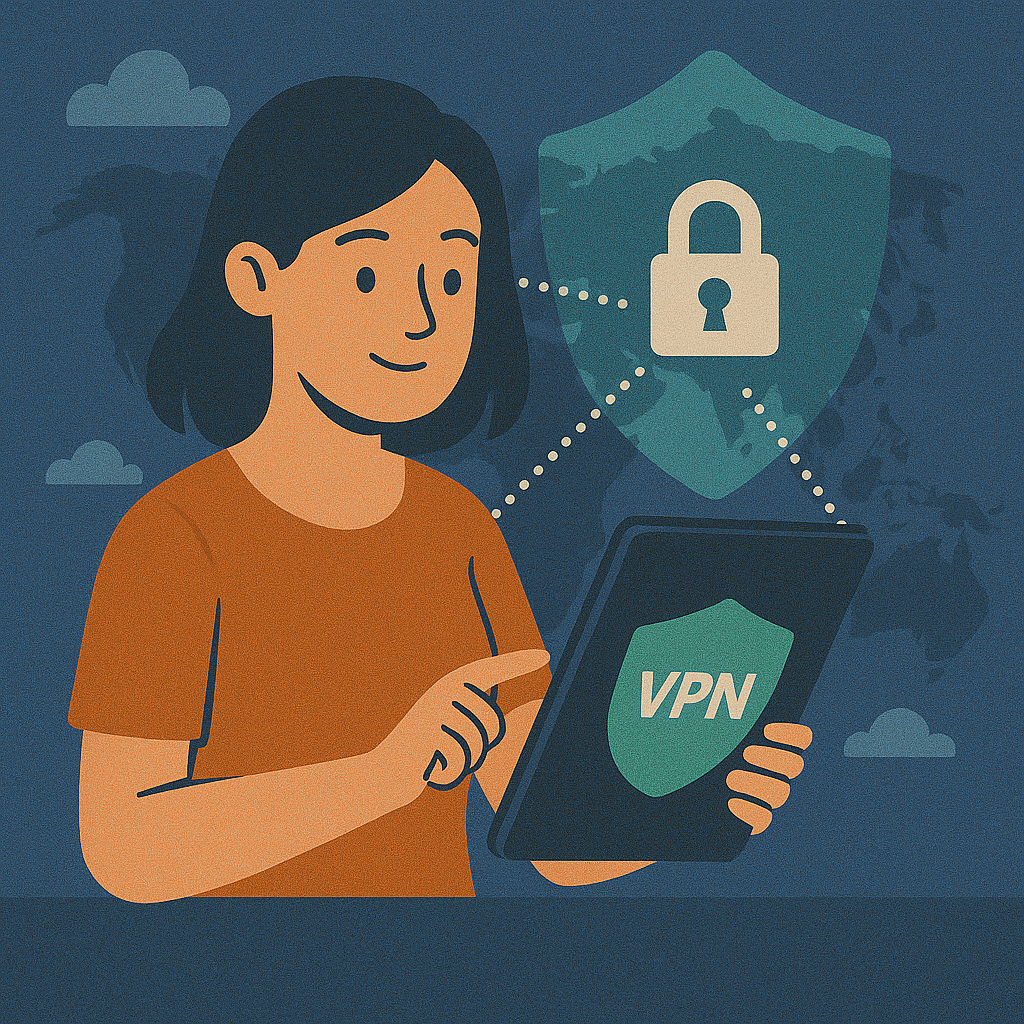
Was bringt ein VPN bei Remote Work wirklich?
Remote Work ist bequem — aber technisch oft ein kleines Minenfeld: öffentliche WLANs, wechselnde Netze, VPN-Clients, Unternehmens-Tools, Videocalls, Cloud-Dienste. Ein VPN kann hier zwei Dinge extrem gut: (1) es verschlüsselt die Verbindung zwischen deinem Gerät und dem VPN-Server und (2) es versteckt deine IP-Adresse vor vielen Gegenstellen.
Key takeaway: Für Remote Work ist ein VPN am wertvollsten als Schutzschicht in unsicheren Netzen (z. B. Hotel/Co-Working/Café) — plus stabile Basis für sichere Zugriffe, wenn du richtig konfigurierst.
| Situation | Hilft ein VPN? | Warum / worauf achten |
|---|---|---|
| Öffentliches WLAN (Café, Hotel, Bahn) | Ja | Verschlüsselung im Transport; reduziert Risiko von „Mitlesen“ im lokalen Netz. Mehr dazu in VPN im öffentlichen WLAN. |
| Zugriff auf Firmenressourcen (Intranet, Git, Admin-Panels) | Oft ja | Hängt davon ab, ob deine Firma ein eigenes VPN/Zero-Trust nutzt. Private VPNs sind nicht immer erlaubt — siehe VPN für Unternehmen. |
| Tracking durch Cookies/Fingerprinting | Teilweise | IP wird verborgen, aber Tracking über Browser bleibt. Ein VPN ersetzt keine Browser-Privacy; als Einordnung hilft Nachteile von VPN. |
| Malware / infizierte Anhänge | Nein | VPN ersetzt kein Patch-Management, keine EDR/AV und keine sicheren Workflows. |
| Datenschutz/DSGVO im Arbeitsalltag | Unterstützend | Hilft beim Transport. Entscheidend sind Prozesse: Zugriffskontrolle, Protokollierung, Datenminimierung. |
Bedrohungsmodell: Was genau schützt ein VPN — und was nicht?
Wenn du Remote arbeitest, willst du nicht „Super-Spion-Modus“, sondern ein Setup, das in der echten Welt funktioniert. Der Klassiker: Du hockst im Co-Working, WLAN ist so mittel, und du musst schnell ein Ticket fixen. Genau da passieren dumme Sachen — nicht aus Böswilligkeit, sondern weil man müde ist. Been there. 😉
Der VPN-Tunnel schützt vor vielen Angreifern „zwischen dir und dem Ziel“. Aber er schützt nicht vor allem. Wenn du dich z. B. in deinen Firmen-Account einloggst, bist du identifizierbar. Wenn du eine Phishing-Seite öffnest, ist das Problem nicht die IP, sondern der Klick. (Ja, passiert den Besten. Genau deshalb: Prozesse + Tools.) Für die Grundlagen (und wann ein VPN nicht reicht) ist auch Proxy vs VPN hilfreich.
Setup-Checkliste (2026): Kill Switch, DNS, Protokoll
Wenn du nur eine Sache aus diesem Guide mitnimmst: Kill Switch + Leak-Schutz. Ohne Kill Switch kann ein kurzer VPN-Aussetzer reichen, um echte IP/DNS „durchrutschen“ zu lassen. Und ja — genau dann, wenn du gerade im Call bist und „nur kurz“ was pushen willst. Timing ist immer mies. 😅 Wenn du tiefer einsteigen willst: Kill Switch erklärt.
| Baustein | Empfehlung | Warum das zählt |
|---|---|---|
| Kill Switch | Ein (systemweit, nicht nur App) | Verhindert ungeschützten Traffic bei Verbindungsabbrüchen. |
| DNS-Leak-Schutz | Ein | DNS-Anfragen verraten oft Standort/ISP, selbst wenn die IP „verdeckt“ ist. |
| Protokoll | WireGuard (oder OpenVPN, wenn nötig) | WireGuard ist oft schneller und stabil, OpenVPN ist kompatibel und flexibel. Details in VPN-Protokolle. |
| Auto-Connect | Ein (bes. bei WLAN) | Kein „Ups, vergessen“ im Hotel-WLAN. |
| 2FA/MFA | Pflicht für Firmenkonten | VPN schützt Transport — 2FA schützt Accounts. Einstieg: VPN & 2FA/MFA. |
| No-Logs & Vertrauen | Transparenz prüfen | Der VPN-Anbieter ist eine Vertrauenskomponente. Als Basis: No-Logs VPN. |
| Updates | Regelmäßig | Patchen ist nicht sexy, aber es rettet dir den Tag. |
Split Tunneling: sinnvoll oder Risiko?
Split Tunneling bedeutet: Ein Teil deines Traffics läuft durch das VPN, ein Teil direkt ins Internet. Das kann sinnvoll sein (z. B. Videocalls ohne Umweg, lokale Drucker, Banking ohne „VPN-Standort“), kann aber auch zum Leck werden, wenn du es schlampig konfigurierst. Mehr Praxis dazu: Split Tunneling Guide.
Key takeaway: Split Tunneling ist ein Tool — kein „Default“. Nutze es bewusst und teste danach Leaks (DNS/WebRTC/IPv6).
DNS/IPv6/WebRTC-Leaks testen & beheben
Leaks sind der Grund, warum manche VPN-Setups „gefühlt“ aktiv sind, aber technisch nicht sauber. Gute Nachricht: Das kann man testen — und meistens fixen. Für DNS-Leaks im Detail: VPN DNS Leak.
| Test | Woran erkennst du ein Problem? | Typischer Fix |
|---|---|---|
| DNS-Leak | DNS-Server zeigen deinen ISP/Standort | DNS-Leak-Schutz aktivieren, VPN-DNS nutzen, ggf. System-DNS zurücksetzen |
| IPv6-Leak | IPv6-Adresse ist deine echte Adresse | IPv6 im VPN aktiv unterstützen lassen oder IPv6 am System deaktivieren |
| WebRTC-Leak | Browser zeigt lokale/echte IP | WebRTC im Browser einschränken, Privacy-Settings prüfen, ggf. separater Browser fürs Arbeiten |
| Kill-Switch-Test | Traffic läuft weiter, wenn VPN kurz weg ist | Kill Switch systemweit aktivieren, Auto-Reconnect einschalten |
Windows/macOS/iOS/Android/Router: typische Probleme
Remote Work ist nicht „nur Laptop“. Viele arbeiten zusätzlich mit Smartphone (MFA, Hotspot, 2. Screen). Deshalb: Plattform-Probleme sind normal — wichtig ist nur, dass du sie schnell wieder geradeziehst. Kein Drama, einfach sauber debuggen.
| Plattform | Typisches Problem | Schneller Fix |
|---|---|---|
| Windows | DNS-Leaks / instabile Verbindung nach Sleep | DNS-Leak-Schutz aktivieren, Treiber/Client updaten, Auto-Reconnect einschalten — Setup: VPN Windows Einrichtung. |
| macOS | VPN trennt im Standby / Captive Portal (Hotel) | Nach Portal-Login VPN neu verbinden, „Reconnect“ aktivieren — Setup: VPN auf macOS. |
| Android | Apps umgehen VPN / aggressive Battery-Optimierung | Always-on-VPN, Battery-Optimierung für VPN-App deaktivieren — Setup: VPN auf Android. |
| iOS | VPN droppt bei Netzwechsel | IKEv2/WireGuard testen, Auto-Connect an, Gerät/Client aktualisieren — Setup: VPN auf iOS. |
| Router | Langsam / CPU am Limit | Stärkere Hardware, WireGuard bevorzugen, Standort/Server optimieren — Setup: VPN Router Einrichtung. |
Wenn du tiefer einsteigen willst: kostenlose VPNs sind für Remote Work oft keine gute Idee (Limits, Performance, manchmal unklare Datenpraxis). Für den „Arbeitsmodus“ willst du Stabilität — und das ist selten gratis.
FAQ
- Brauche ich im Home Office ein VPN, wenn ich sowieso HTTPS nutze?
- HTTPS schützt die Verbindung zur Website, aber ein VPN schützt zusätzlich den Transport zwischen dir und dem VPN-Server, hilft im unsicheren WLAN und kann Metadaten (IP/Standort) besser abschirmen. Für Firmenzugriffe gilt: Folge der IT-Policy.
- Welche VPN-Funktionen sind für Remote Work „must-have“?
- Kill Switch, DNS/IPv6-Leak-Schutz, stabile Protokolle (WireGuard/OpenVPN), Auto-Connect und ein transparenter Datenschutz-Ansatz.
- Darf ich ein privates VPN auf einem Firmenlaptop nutzen?
- Oft nur nach Freigabe. Manche Firmen erlauben nur das eigene Firmen-VPN oder Zero-Trust-Clients. Kläre das, bevor du installierst.
- Warum ist mein VPN langsam?
- Häufige Gründe: zu weit entfernter Server, überlasteter Standort, Protokollwahl (z. B. OpenVPN statt WireGuard), schwache Router-CPU, oder ein „schwieriges“ Netzwerk (Hotel/Hotspot). Teste nahe Server und WireGuard.
- Wie erkenne ich, ob mein VPN wirklich aktiv ist?
- IP prüfen, DNS/IPv6/WebRTC testen und Kill-Switch kurz simulieren (WLAN kurz aus/an). Danach muss das Verhalten „dicht“ sein.
Kurzes Video: VPN-Privatsphäre einfach erklärt
Key takeaway: Ein VPN trennt deine Identität (IP/ISP) von deinem Traffic — aber Accounts, Cookies und Tracking bleiben Themen. Für Remote Work zählt ein sauberes Setup: Kill Switch + Leak-Tests.
Falls der Player nicht lädt, hier direkt auf YouTube ansehen: https://www.youtube.com/watch?v=rzcAKFaZvhE.
Über den Autor
Denys Shchur erstellt praxisnahe, testbasierte Guides zu VPN, Online-Privatsphäre und sicherer Remote Work. Sein Hobby: Speedtests & Leak-Checks — damit du schneller zum Ergebnis kommst.
Empfohlene VPN
Affiliate-Links (nofollow/sponsored).
Offenlegung: VPN World kann eine Provision erhalten, wenn du über diese Links abonnierst — ohne Mehrkosten für dich. Mehr dazu unter Disclosure.