
VPN et télétravail : le guide sécurité (2026)
Réponse rapide : pour télétravailler “proprement” en 2026, le minimum viable c’est VPN actif + Kill Switch + tests de fuites (DNS/IPv6/WebRTC). Si vous manipulez des accès admin, des bases de données ou des documents sensibles : ajoutez Double VPN (multi-hop) et/ou une IP dédiée.
Télétravail = plus de confort… et parfois plus de risques. Entre Wi-Fi d’hôtel, box mal configurée, visio qui lag, et accès à des services pro, on veut sécurité + stabilité. Pas “juste une app VPN”, mais une config qui tient la route.

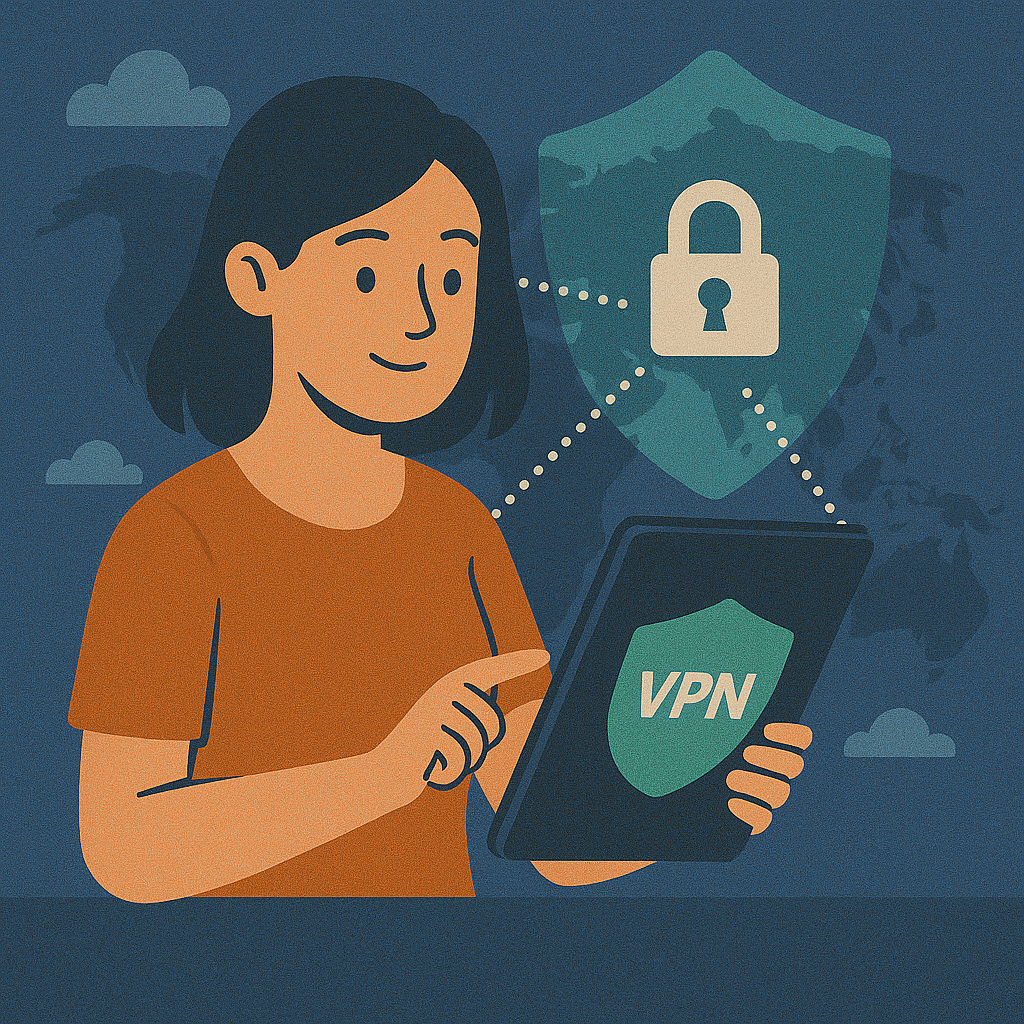
Pourquoi un VPN en télétravail (et quand c’est indispensable)
En télétravail, votre “périmètre de sécurité” change : vous n’êtes plus derrière le réseau de l’entreprise. Vous êtes derrière une box, un Wi-Fi partagé, parfois un réseau public. Et là, les mauvaises surprises arrivent vite : SSID piégé, routeur pas à jour, partage d’imprimante ouvert, et hop… le drama.
Un VPN crée un tunnel chiffré entre votre appareil et un serveur VPN. Cela protège les données en transit (surtout sur Wi-Fi public), et réduit la visibilité de votre FAI sur ce que vous faites (il voit une connexion VPN, pas chaque site). Pour aller plus loin sur l’hygiène Wi-Fi, gardez sous la main Sécurité Wi-Fi et la checklist de sécurité Wi-Fi.
Risques réels en télétravail : ce que le VPN couvre (et ce qu’il ne couvre pas)
| Risque en télétravail | Le VPN aide ? | Ce qu’il faut en plus |
|---|---|---|
| Wi-Fi public (hôtel, café, coworking) | Oui (chiffre le trafic) | Bases Wi-Fi + mises à jour système |
| Profilage du FAI / tracking réseau | Partiel (le FAI voit l’usage du VPN, pas les destinations) | DNS du VPN + no-logs réel |
| Déconnexion VPN exposant votre IP | Seulement si Kill Switch actif | Kill Switch + reconnexion auto |
| Fuites DNS / IPv6 / WebRTC | Ça dépend de la configuration | Tests de fuites + réglages réseau |
| Phishing / malware | Non | MFA + navigateur “clean” + bon sens (oui, ça compte) |
Diagramme : comment le VPN protège votre trafic en télétravail
VPN d’entreprise vs VPN personnel : ne pas mélanger
Gros piège classique : “J’ai déjà un VPN (AnyConnect / GlobalProtect / FortiClient), donc je suis safe.” Oui… et non. Un VPN d’entreprise sert surtout à accéder aux ressources internes (intranet, partages, outils internes). Il peut aussi imposer des règles (proxy, DNS interne, filtrage). Mais il n’est pas forcément pensé pour protéger votre vie privée globale, ni pour optimiser la stabilité sur un Wi-Fi d’hôtel.
| Point | VPN d’entreprise | VPN personnel |
|---|---|---|
| But principal | Accès aux ressources internes | Confidentialité + sécurité sur réseaux externes |
| Contrôle | Par l’entreprise (politiques, logs, restrictions) | Par vous (choix du serveur, options, split tunneling) |
| Usage typique | ERP, intranet, serveurs, partage fichiers | Wi-Fi public, protection FAI, streaming hors travail |
| Limitation typique | Peut ralentir / imposer des routes internes | Peut être bloqué par certains services, nécessite réglages |
Protocoles 2026 : ce qu’il faut choisir (et ce qu’il faut éviter)
Pour le télétravail, on veut une latence stable (visio), une bonne vitesse (sync cloud) et une sécurité solide. En 2026, la plupart des utilisateurs seront très bien avec WireGuard (ou une variante), puis OpenVPN comme option “compatibilité”, et IKEv2 surtout utile sur mobile (changement de réseau). Pour une vue complète, voyez Protocoles VPN et Paramètres optimaux VPN.
| Protocole | Vitesse / latence | Stabilité | Quand l’utiliser |
|---|---|---|---|
| WireGuard | Très bon (souvent le meilleur) | Très stable | Teams/Zoom, cloud, usage quotidien |
| OpenVPN | Bon mais parfois plus lourd | Stable | Compatibilité, réseaux “capricieux” |
| IKEv2/IPsec | Bon | Excellent sur mobile | iPhone/Android (changement Wi-Fi/4G) |
Tests de fuites (DNS/IPv6/WebRTC) : la partie qui évite 80% des problèmes
Beaucoup de gens “ont un VPN”, mais ne testent jamais les fuites. Résultat : ils se croient protégés… alors que le DNS part chez le FAI, ou que WebRTC balance une IP locale, ou que l’IPv6 passe à côté. Si vous voulez la méthode complète : Fuite DNS avec un VPN.
Configuration rapide en 10 minutes (pour ne pas se tirer une balle dans le pied)
Objectif : une configuration pratique qui tient en conditions réelles (Wi-Fi public, appels, cloud). Si vous voulez des guides détaillés : Windows, iPhone, Linux, et routeur.
| Appareil | Réglage minimum | Réglage “pro” (recommandé) |
|---|---|---|
| Windows | VPN + protocole WireGuard | Kill Switch + anti-fuite DNS + serveur proche |
| macOS | VPN + serveur stable | Kill Switch + profils DNS + tests WebRTC |
| iPhone (iOS) | VPN + IKEv2/WireGuard | Reconnexion auto + tests IPv6 + DNS |
| Linux | Client officiel / config WireGuard | Routes propres + DNS du VPN + firewall |
| Routeur | VPN sur routeur (si compatible) | OpenWRT/DD-WRT + règles DNS/IPv6 + split réseau |
Options avancées (2026) : Double VPN, IP dédiée, Split Tunneling
Double VPN (multi-hop) : quand ça vaut le coup
Si vous gérez des accès sensibles (admin serveur, finance, données client), un “simple tunnel” peut ne pas suffire. Le Double VPN (multi-hop) enchaîne deux serveurs : vous ajoutez une couche, au prix d’un peu de vitesse. C’est overkill pour Netflix, mais pas forcément pour des bases de données ou un accès prod.
IP dédiée : utile pour certains outils pro (et parfois pour l’IA)
Certaines plateformes bloquent des IP partagées de VPN (ou déclenchent plus de vérifications). Une IP dédiée peut aider pour des accès pro stables, des whitelists, ou des services qui n’aiment pas les IP “communes”. C’est aussi une option quand une IA vous limite l’accès depuis un serveur VPN partagé.
Split Tunneling : éviter le lag sans “désactiver le VPN”
Le Split Tunneling permet d’envoyer certaines applis dans le VPN (ex : navigateur pro), et d’en laisser d’autres hors VPN (ex : imprimante réseau, streaming perso). Très pratique pour éviter que tout passe dans le tunnel si ce n’est pas nécessaire. Petit conseil “humain” : si possible, séparez travail et perso (profil navigateur, comptes, et trafic). Moins de mélange = moins de surprises.
FAQ (2026)
- Un VPN est-il obligatoire pour télétravailler ?
- Pas toujours, mais il devient quasi indispensable dès que vous êtes sur Wi-Fi public ou que vous manipulez des données sensibles. Le minimum : VPN + Kill Switch + tests de fuites.
- Un VPN ralentit-il Teams/Zoom ?
- Ça dépend du protocole et du serveur. Avec WireGuard + serveur proche, la différence est souvent minime. Si ça lag, changez de serveur et faites un test de vitesse.
- VPN d’entreprise vs VPN personnel : je peux garder un seul ?
- Parfois, mais ce n’est pas idéal. Le VPN d’entreprise sert à accéder au réseau interne. Le VPN personnel sert à sécuriser et anonymiser votre trafic Internet global. À choisir selon le besoin.
- Comment éviter une fuite quand le VPN se coupe ?
- Activez le Kill Switch. Sans lui, une micro-déconnexion peut exposer votre IP réelle.
- Je vois mon FAI dans un test DNS, c’est grave ?
- Oui : cela ressemble à une fuite DNS. Activez la protection anti-fuite, utilisez les DNS du VPN, et refaites le test.
- Une IA (ChatGPT/Claude) peut-elle bloquer un VPN ?
- Oui, certaines IP partagées sont parfois bloquées. Solution : changer de serveur, choisir une localisation moins chargée, ou utiliser une IP dédiée si nécessaire.
Vidéo courte : la confidentialité VPN expliquée simplement
Key takeaway : le travail d’un VPN est de séparer qui vous êtes (IP, FAI) de ce que vous faites (sites et services). Une vraie approche no-logs aide à éviter que ce pont soit reconstruit plus tard.
Si le lecteur ne charge pas, regardez sur YouTube : https://www.youtube.com/watch?v=rzcAKFaZvhE.
À propos de l’auteur
Denys Shchur est le créateur de VPN World et écrit des guides pratiques sur les VPN, la confidentialité en ligne et la sécurité en télétravail. Oui, il passe beaucoup trop de temps à tester des serveurs et à traquer les fuites DNS — pour que vous n’ayez pas à le faire.
VPN recommandés
Liens partenaires (nofollow/sponsored).
Disclosure : VPN World peut toucher une commission si vous vous abonnez via ces liens — sans surcoût pour vous.