
Split tunneling VPN : définition, cas d’usage, risques et configuration (2026)
Réponse rapide : Le split tunneling (tunnel fractionné) permet de faire passer certaines applis via le VPN et d’en laisser d’autres sortir directement via votre FAI. C’est pratique pour la compatibilité et la vitesse, mais il faut tester les fuites DNS/WebRTC/IPv6 et vérifier le kill switch.
Ce guide est volontairement “terrain” : on va expliquer ce qui se passe réellement au niveau des routes, comment éviter les erreurs classiques et comment valider votre configuration avec des tests simples. Si vous débutez, commencez par Qu’est-ce qu’un VPN ? puis revenez ici.

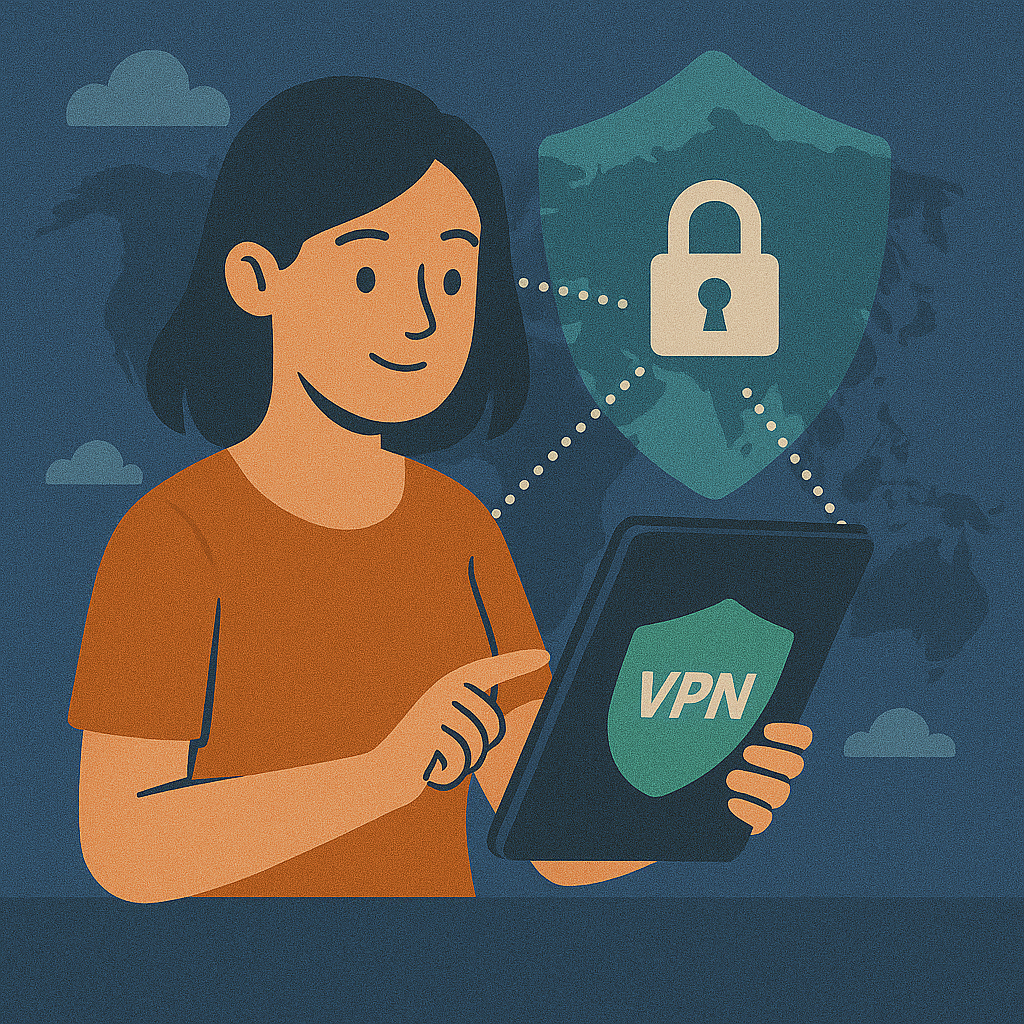
1) Split tunneling : qu’est-ce que c’est, exactement ?
Un VPN chiffre votre trafic et le fait transiter via un serveur VPN avant d’atteindre Internet. Cela réduit le risque d’interception, notamment sur un Wi-Fi public, et limite la visibilité de votre FAI. Le problème : « tout faire passer par le VPN » n’est pas toujours confortable (banque qui bloque, streaming capricieux, perf en baisse).
Le split tunneling (tunnel fractionné) ajoute un choix : une partie du trafic passe dans le tunnel VPN, l’autre sort “en direct” via votre connexion normale. On rencontre souvent deux modes :
- Mode “inclure” : vous sélectionnez les applis qui passent par le VPN (le reste sort en direct).
- Mode “exclure” : tout passe par le VPN sauf les applis que vous excluez (souvent le plus sûr).
Diagramme 1 : trafic normal vs split tunneling
Même appareil, deux routes. Idéal pour visualiser où le chiffrement s’arrête.
2) Quand l’utiliser (et quand l’éviter)
Le split tunneling est utile quand vous cherchez compatibilité ou performances — mais il est souvent une mauvaise idée quand votre priorité est « tout chiffrer, sans exception ». Pour une vision équilibrée, lisez aussi les inconvénients d’un VPN.
| Situation | Bon usage du split tunneling ? | Pourquoi | Conseil pratique |
|---|---|---|---|
| Streaming (plateformes qui bloquent les IP VPN) | Parfois | Exclure l’appli TV peut aider si la plateforme détecte le VPN. | Voir VPN pour streaming et tester serveurs. |
| Banque en ligne | Oui, avec prudence | Certains systèmes antifraude bloquent les IP VPN. | Voir VPN et banque. |
| Wi-Fi public | Plutôt non | Exclure du trafic sur un réseau ouvert augmente le risque. | Checklist : sécurité Wi-Fi. |
| P2P / torrents | Attention | Une exclusion accidentelle expose IP réelle. | Voir VPN torrent et P2P sécurisé. |
| Travail à distance | Selon les politiques | Les règles peuvent entrer en conflit avec la sécurité entreprise. | Voir VPN remote work. |
Diagramme 2 : mini arbre de décision
Un test rapide “oui/non” pour éviter les mauvais choix.
3) Les risques : fuites IP, DNS, WebRTC et IPv6 (le vrai “piège”)
Avec le tunnel fractionné, certaines applis sortent sans VPN — donc sans IP “masquée” et sans chiffrement VPN. Le risque principal n’est pas « la fonction », mais la fausse impression que tout est protégé. Si la confidentialité est votre priorité, lisez aussi no-logs et vérifiez votre kill switch.
- Fuite DNS : le trafic exclu utilise les DNS du FAI (voir fuite DNS).
- Fuite WebRTC : le navigateur peut exposer des infos réseau pendant des appels ou via certaines pages.
- IPv6 : si la gestion IPv6 est imparfaite, une partie du trafic peut sortir hors tunnel.
- Chute de VPN : sans kill switch correct, l’app “protégée” peut basculer en clair.
Diagramme 3 : carte des fuites possibles
IP, DNS, WebRTC, IPv6 : quatre endroits où ça peut “déborder”.
4) Note de test (E-E-A-T) : ce que j’ai observé en pratique
Note de test : En testant le split tunneling sur Windows 11 pour laisser une application de streaming sortir “en direct” tout en gardant mon navigateur dans le VPN, j’ai constaté qu’après modification des exclusions, certaines résolutions DNS pouvaient rester “accrochées” au résolveur système. La correction a été simple mais non intuitive : activer explicitement la protection anti-fuite, redémarrer l’adaptateur virtuel, puis refaire un test via la page sur les fuites DNS. Depuis, je considère qu’un split tunneling “valide” doit passer IP + DNS + WebRTC + IPv6 avant d’être utilisé au quotidien.
5) Comment tester correctement : IP, DNS, WebRTC et IPv6
La méthode la plus fiable : établir une base “sans split tunneling”, puis activer le tunnel fractionné et comparer. Si vous optimisez la performance, faites aussi un test de vitesse VPN avant/après.
| Test | Ce que ça vérifie | Résultat attendu (trafic dans le VPN) | Signe de problème |
|---|---|---|---|
| IP publique | Masquage de l’IP | IP du serveur VPN | IP du FAI |
| DNS | Résolution des domaines | DNS du VPN / résolveur sécurisé | DNS FAI / mélange |
| WebRTC | Fuite navigateur | Pas d’IP réelle exposée | IP réelle / locale sensible |
| IPv6 | Sortie IPv6 | IPv6 protégé ou bloqué | IPv6 hors tunnel |
Si vous observez une anomalie, ne “bricolez” pas : commencez par la base fuite DNS + kill switch, puis vérifiez vos paramètres optimaux.
6) Configuration par plateforme : Windows, Android, macOS, iOS et routeur
L’implémentation varie selon le système. En général, Windows et Android offrent le plus de contrôle. Sur iOS, la flexibilité est souvent limitée : pour un split tunneling stable, le routeur reste une solution “propre” (décision par appareil). Guide : configuration VPN routeur.
Windows (le plus “précis”)
Pour Windows, une règle pragmatique : commencez en mode exclure (tout via VPN, vous excluez 1–2 applis), car cela réduit les erreurs. Pour le pas-à-pas, voir configuration VPN Windows.
- Connectez le VPN, vérifiez que l’IP a changé.
- Activez le split tunneling, excluez uniquement l’appli nécessaire.
- Activez la protection anti-fuite et le kill switch.
- Refaites les tests : IP + DNS + WebRTC + IPv6.
Android (souvent flexible)
Android propose souvent des options avancées côté fournisseur, et vous pouvez combiner avec “VPN toujours actif”. Si vous êtes souvent sur des réseaux ouverts, consultez sécurité Wi-Fi et évitez les exclusions. Guide général : VPN sur Android.
macOS
Sur macOS, la qualité dépend du client et du protocole (voir protocoles VPN). Si le split tunneling est instable, optimisez d’abord serveur/protocole via choisir un serveur et les paramètres. Guide système : VPN sur macOS.
iPhone (iOS)
iOS limite souvent le tunnel fractionné. Pour une configuration fiable, utilisez plutôt un routeur VPN, ou adaptez votre usage. Guides : configuration VPN iPhone et VPN sur iOS.
Routeur (split tunneling “par appareil”)
Sur un routeur, le split tunneling est souvent “par appareil” : TV en direct, PC via VPN, etc. C’est très efficace pour les Smart TV et consoles. Guides : VPN Smart TV, VPN consoles et VPN routeur.
Diagramme 4 : split tunneling par appareil (routeur)
Solution “propre” pour iOS/TV : on choisit par équipement, pas par appli.
7) Protocoles + performance : ce que le split tunneling ne peut pas corriger
Le tunnel fractionné peut améliorer le confort, mais il ne transforme pas une VPN lente en VPN rapide. La vitesse dépend du serveur, de la distance et du protocole (WireGuard/OpenVPN/IKEv2). Pour optimiser, consultez protocoles et faites un test de vitesse. Si vous cherchez une solution gratuite pour tester, lisez meilleur VPN gratuit, puis comparez avec VPN gratuit vs payant.
| Protocole | Vitesse | Stabilité | Compatibilité | Bon pour |
|---|---|---|---|---|
| WireGuard | Très élevée | Élevée | Bonne | Usage quotidien, streaming, mobilité |
| OpenVPN | Moyenne à élevée | Très élevée | Très bonne | Réseaux complexes, compatibilité |
| IKEv2/IPSec | Élevée | Élevée | Bonne | Smartphones, changements de réseau |
8) Scénarios concrets : streaming, banque, torrents, jeux
Les meilleurs réglages sont ceux qui collent à votre usage réel. Voici des scénarios typiques “minimalistes” : on exclut le strict nécessaire, et on garde le reste dans le VPN. Si vous hésitez sur le serveur, utilisez quel serveur choisir. Pour les blocages régionaux, voir blocages géographiques.
Streaming
Si une plateforme bloque le VPN, testez d’abord plusieurs serveurs (souvent plus efficace que d’exclure des applis). Sinon, excluez uniquement l’appli TV (pas le navigateur). Guide : VPN streaming et VPN Netflix.
Banque en ligne
Pour une banque qui bloque les IP VPN, exclure l’appli bancaire peut aider, mais gardez en tête que les liens ouverts depuis l’app (webviews) sortent aussi en direct. Guide : banque en ligne.
Torrents / P2P
Ici, l’erreur la plus grave est d’exclure le client P2P. Le bon réflexe : client torrent dans le VPN, le reste éventuellement en direct si nécessaire. Guides : VPN torrent, torrenting et P2P sécurisé.
Jeux
Les jeux privilégient la latence. Parfois, la route directe est meilleure. Mais pour des cas de sécurité (DDoS) ou usage spécifique, regardez VPN pour jeux et consoles.
Diagramme 5 : checklist finale anti-erreurs
Si ces cases sont cochées, votre split tunneling est généralement “propre”.
9) Dépannage : symptômes fréquents et solutions
Quand ça ne marche pas, les causes sont souvent simples : règle non appliquée, DNS qui reste côté système, ou kill switch mal configuré. Utilisez une approche mécanique : valider routes → DNS → kill switch.
| Symptôme | Cause probable | Correctif | À lire |
|---|---|---|---|
| L’appli “exclue” passe encore par le VPN | Règle non prise en compte / cache réseau | Redémarrer l’appli + adaptateur virtuel, re-sauvegarder règles | Windows |
| Le test DNS montre le FAI | Protection anti-fuite désactivée / conflit DNS | Activer protection, vérifier DNS, retester | Fuite DNS |
| Chute VPN = exposition temporaire | Kill switch mal appliqué | Activer kill switch, privilégier mode “exclure” | Kill switch |
| Streaming bloque / baisse qualité | Serveur saturé / détection VPN | Changer serveur/protocole, exclure l’appli en dernier recours | Streaming |
FAQ
- Qu’est-ce que le split tunneling sur un VPN ?
- Une fonction qui permet de choisir quelles applis passent par le tunnel VPN et lesquelles sortent en direct.
- Est-ce sécurisé ?
- Oui si vous excluez le minimum et que vous testez les fuites DNS/WebRTC/IPv6 après chaque changement.
- Quel mode est le plus sûr ?
- Le mode “exclure” (tout via VPN sauf 1–2 applis) est souvent plus sûr car il réduit les erreurs.
- Pourquoi parle-t-on autant des fuites DNS ?
- Parce qu’une fuite DNS révèle les domaines consultés. Le split tunneling peut augmenter ce risque si mal configuré.
- Sur iPhone, est-ce possible ?
- Souvent limité. Un routeur VPN offre un contrôle plus fiable par appareil.
- Le kill switch est-il obligatoire ?
- Fortement recommandé : il limite l’exposition si la connexion VPN tombe, surtout pour le trafic censé rester chiffré.
- Le split tunneling aide-t-il pour Netflix / streaming ?
- Parfois, mais testez d’abord plusieurs serveurs. Exclure l’appli est une option “dernier recours”.
- Quels tests faire après activation ?
- IP, DNS, WebRTC et IPv6. Puis testez vos usages réels (banque, streaming, travail).
Conclusion
Le split tunneling est une fonction puissante quand elle est utilisée avec discipline : des exceptions minimales, un protocole adapté, un serveur bien choisi, et des tests après chaque changement. Si vous cherchez un cadre global, consultez pourquoi utiliser un VPN et proxy vs VPN.
Vidéo courte : la confidentialité via VPN expliquée simplement
À retenir : une VPN sert surtout à séparer qui vous êtes (IP, FAI) de ce que vous faites (sites et services). Avec le split tunneling, cette séparation devient sélective — d’où l’importance des tests.
Si le lecteur ne charge pas, regardez sur YouTube : https://www.youtube.com/watch?v=rzcAKFaZvhE.
À propos de l’auteur
Denys Shchur est le créateur de VPN World et se concentre sur des guides pratiques et vérifiables sur les VPN, la confidentialité en ligne et la cybersécurité du quotidien. Il préfère les tests réels (IP/DNS/WebRTC) aux slogans marketing — pour que vous n’ayez pas à le faire.
VPN recommandés
Liens partenaires (nofollow/sponsored).
Divulgation : VPN World peut percevoir une commission si vous vous abonnez via ces liens, sans changement de prix.