
Veilig internetten op openbare wifi met een VPN (2026): checklist, lek-tests & instellingen
Kort antwoord: Openbare wifi is niet per se “evil”, maar het is vaak een gedeeld en onbetrouwbaar netwerk. Met een VPN versleutel je je verkeer (toestel → VPN-server) en maak je sniffing, sessie-kaping en DNS-gefoefel veel moeilijker.
Dit is een praktische gids, zonder zever: wat is het echte risico, hoe test je lekken (DNS/IPv6/WebRTC), en welke instellingen zet je best aan op iPhone, Android, Windows en zelfs je router.

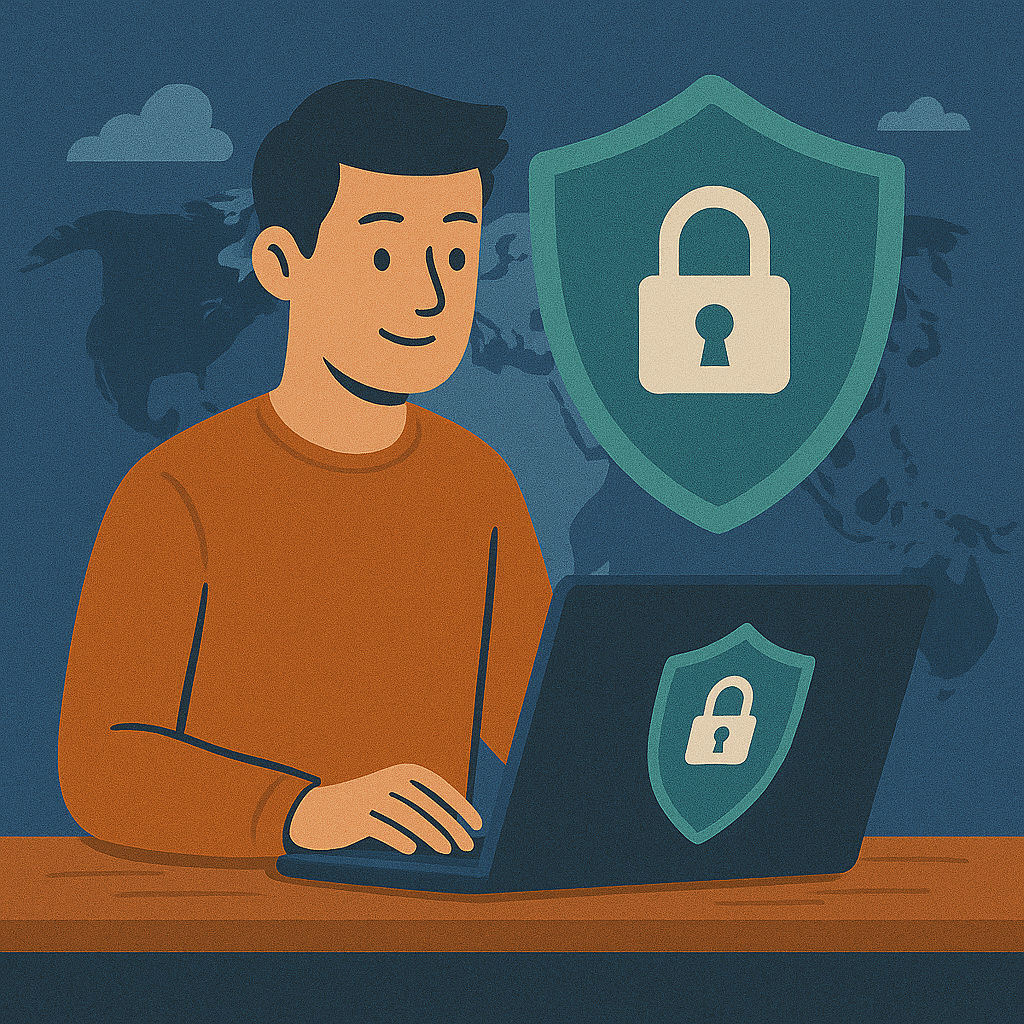
Waarom openbare wifi riskant is (zelfs als het “de officiële hotspot” is)
In een café, coworking, hotel of station deel je het netwerk met onbekenden. Dat is niet automatisch een ramp, maar technisch gezien is de drempel lager voor aanvallen zoals Man-in-the-middle, sniffing of sessie-kaping. En ja: zelfs wanneer de hotspot “vertrouwd” lijkt (bv. een provider-hotspot of een netwerk in een winkel), blijft het een gedeeld kanaal waar misbruik kan gebeuren.
Denk aan klassiekers: je logt in op een account, je toestel bewaart cookies, je browser doet background requests, en iemand op dezelfde hotspot probeert verkeer te onderscheppen of je om te leiden naar een nep-loginpagina. Het is niet Hollywood-hacken — vaak is het gewoon misbruik van slechte defaults.
| Risico | Wat kan er misgaan? | Wat doet een VPN? | Extra tip |
|---|---|---|---|
| Sniffing (afluisteren) | Metadata en slecht versleuteld verkeer kan bekeken worden | Versleutelt toestel → VPN-server (AES/ChaCha20) | Gebruik altijd HTTPS en update je browser |
| Sessie-kaping | Een sessie/cookie kan misbruikt worden (bij zwakke setups) | Maakt lokale onderschepping moeilijker | Zet 2FA aan op belangrijke accounts |
| Evil Twin (nep-hotspot) | Je verbindt met een netwerk dat er “exact hetzelfde” uitziet | Internetverkeer gaat nog steeds via de VPN-tunnel | Zet auto-join uit voor onbekende netwerken |
| DNS-manipulatie | Je wordt omgeleid naar foute sites (phishing) | VPN-DNS + anti-leak helpt | Test op DNS-lekken |
Zonder VPN vs met VPN: wat verandert er écht?
De beste manier om het te snappen: stel je openbare wifi voor als een druk kruispunt. Zonder VPN rijdt jouw verkeer “in het zicht” van het lokale netwerk. Met VPN zit je in een versleutelde tunnel. De hotspot ziet vooral dat je met een VPN-server praat — niet wat je precies doet (op inhoudsniveau).
Diagram 1 — Openbare wifi
Meer zichtbaar verkeer op het lokale netwerk: sniffing, sessie-kaping en DNS-trucs zijn realistischer.
Diagram 2 — Openbare wifi
De hotspot ziet vooral “verbinding naar VPN”. De inhoud blijft versleuteld tot aan de VPN-server.
Evil Twin & andere hotspot-trucs (dit gebeurt echt)
Een Evil Twin is een nep-hotspot met bijna dezelfde naam als de echte (bv. “Airport_Free_WiFi”). Veel toestellen verbinden automatisch met “bekende” SSID’s. Gevolg: je zit op het verkeerde netwerk zonder het te beseffen. Met een VPN is je internetverkeer nog steeds versleuteld, maar je wil dit liefst voorkomen: captive portals kunnen je naar phishing sturen en sommige aanvallen mikken op je toestel, niet enkel op je verkeer.
Diagram 3 — Evil Twin (nep-hotspot): waar zit het gevaar?
VPN helpt enorm, maar controleer de netwerknaam (SSID) en vermijd verdachte portals.
Lek-tests: DNS / IPv6 / WebRTC (5 minuten, wel doen)
De grootste “facepalm” bij VPN-gebruik: mensen betalen voor een VPN en testen nooit op lekken. Terwijl het net dát is wat je privacy kan torpederen op openbare wifi. Drie tests geven je snel duidelijkheid: DNS, IPv6 en WebRTC.
| Test | Wat check je? | Rode vlag | Snelle fix |
|---|---|---|---|
| DNS | Naar welke DNS-servers gaan je queries? | Je ziet je ISP/hotspot-DNS i.p.v. VPN-DNS | Activeer “DNS via VPN” + DNS anti-leak |
| IPv6 | Is je echte IPv6 zichtbaar? | Je eigen IPv6 verschijnt | IPv6 uitzetten of VPN kiezen met IPv6-support |
| WebRTC | Leakt je browser lokale/echte IP? | Lokale/echte IP wordt getoond | WebRTC beperken (browser-instellingen/extensie) |
Diagram 4 — DNS-lek: waarom sites je toch kunnen “raden”
Als DNS buiten de tunnel gaat, kan je ISP of hotspot afleiden welke domeinen je bezoekt.
Beste instellingen per toestel (iPhone, Android, Windows, router)
Je hoeft geen security-nerd te zijn om dit goed te doen. Het draait om drie basics: automatisch verbinden, anti-lek en kill switch. En ja: op sommige toestellen is “batterij-optimalisatie” de stille moordenaar van VPN-stabiliteit.
| Platform | Must-have instellingen | Waar gaat het vaak fout? | Handige gids |
|---|---|---|---|
| iPhone (iOS) | Auto-connect, VPN-DNS, “On Demand” (als stabiel) | VPN valt weg bij Wi-Fi/4G switch | iPhone instellen · VPN op iOS |
| Android | Always-on VPN + “Block without VPN”, DNS anti-leak | App wordt “geslapen” door batterijbeheer | VPN op Android |
| Windows | Kill switch, DNS protection, modern protocol | Split tunneling fout ingesteld | Windows instellen · Split tunneling |
| macOS | Auto-reconnect, VPN-DNS, stabiel protocol | Netwerkprofielen en apps die omzeilen | VPN op macOS |
| Router | VPN op netwerkniveau, goede DNS, firmware up-to-date | Te trage router = lagere snelheid | Router instellen |
Tip uit de praktijk: als je vaak onderweg bent, zet dan in je VPN-app een profiel aan dat automatisch verbindt op onbekende wifi. Dat voorkomt het klassieke scenario: je checkt snel je mail op station-wifi, en pas daarna denk je “oei, VPN vergeten”.
Lokale voorbeelden (BE): dezelfde risico’s in café, trein en luchthaven
België heeft overal hotspots: in cafés, op events, in stations, in shopping centers. En of je nu op een “Telenet/Proximus hotspot” zit of op “Gratis_WiFi_2026” in een koffiezaak: het blijft openbare wifi. De risico’s zijn hetzelfde.
Concreet: in de trein (NMBS) of op de luchthaven (Brussels Airport/Zaventem) schakelt je toestel vaak tussen netwerken. Als je VPN geen kill switch heeft, kan je IP in een fractie van een seconde “uit de tunnel” vallen. Geen drama, maar als je net dan inlogt op een account… tja, timing is soms wreed.
| Situatie | Beste keuze | Waarom |
|---|---|---|
| Even scrollen / nieuws lezen | VPN aan (standaard) | Minder tracking en minder risico op lokale sniffing |
| Inloggen op e-mail of werktools | VPN + 2FA | Beschermt sessies en vermindert MITM-risico |
| Online bankieren / betalingen | Liefst 4G/5G + 2FA (en VPN als extra) | Openbare wifi is het minst voorspelbaar |
| Streaming in hotel | VPN, maar kies een snelle server | Snelheid en stabiliteit zijn belangrijk |
Mini-checklist vóór je verbinding maakt (simpel, maar goud waard)
Je hoeft geen paranoïde modus te activeren. Deze checklist is “klein werk, groot effect”. Als je dit doet, vermijd je de meeste klassieke problemen op openbare wifi.
Diagram 5 — Checklist express: 6 stappen die je veel gedoe besparen
Een routine die wérkt: snel, realistisch, en je blijft rustig (geen paniek nodig).
| Instelling | Waarom belangrijk? | Waar vind je het? |
|---|---|---|
| Kill switch | Blokkeert internet als VPN wegvalt (geen “blote IP” moment) | Kill switch gids |
| DNS anti-leak | Voorkomt dat DNS buiten de tunnel gaat | DNS-lek gids |
| Automatisch verbinden | Je vergeet minder vaak je VPN aan te zetten | Optimale instellingen |
| Modern protocol (WireGuard) | Snel, stabiel, vaak beter op mobiel | Protocollen |
FAQ
- Is openbare wifi veilig zonder VPN?
- Meestal niet. Het grootste risico is het gedeelde lokale netwerk: sniffing, nep-hotspots en sessie-kaping. Met een VPN versleutel je je verkeer en verlaag je het risico sterk.
- Maakt een VPN mij volledig anoniem?
- Nee. Een VPN verbergt je IP en versleutelt je verbinding, maar tracking via cookies, browser fingerprinting en logins blijft bestaan. Combineer VPN met goede browserhygiëne en 2FA.
- Waarom krijg ik meer CAPTCHA’s met een VPN?
- Veel VPN-servers gebruiken gedeelde IP’s. Als die IP’s vaak misbruikt werden, tonen sites sneller CAPTCHA’s. Wissel van server of kies een minder drukke locatie.
- Kan ik online bankieren op openbare wifi met VPN?
- Ja, dat is veiliger met VPN, maar gebruik zeker 2FA. Voor echt gevoelige transacties is 4G/5G vaak nog beter dan een hotspot.
- Welke instellingen zijn “must-have” op openbare wifi?
- Kill switch, DNS anti-leak, auto-connect op onbekende netwerken en een modern protocol. Op Android is “Always-on” + “Block without VPN” een topcombo.
Conclusie
Openbare wifi is handig, maar het is vaak “open terrein”. Met een VPN maak je afluisteren en omleiding een pak moeilijker, zeker als je kill switch en anti-lek aanzet. Voeg daar 2FA en een beetje gezond verstand aan toe (geen verdachte portals, auto-join uit), en je zit al heel stevig. Kortom: geen paniek, maar ook geen naïviteit — dat is de sweet spot.
Korte video: VPN-privacy simpel uitgelegd
Key takeaway: een VPN scheidt wie je bent (IP, provider) van wat je doet (sites die je bezoekt). Een no-logs aanpak helpt voorkomen dat die brug later weer “teruggebouwd” wordt.
Als de player niet laadt, bekijk de video op YouTube: https://www.youtube.com/watch?v=rzcAKFaZvhE.
Over de auteur
Denys Shchur is de maker van VPN World en schrijft praktische gidsen op basis van tests (DNS-lekken, snelheid, stabiliteit), zodat jij een VPN kunt gebruiken zonder marketingpraat. Soms pijnlijk eerlijk — maar dat is net de bedoeling.
Aanbevolen VPN
Partnerlinks (nofollow/sponsored).
Disclosure: VPN World kan een commissie verdienen als je via deze links bestelt — zonder extra kost voor jou.