
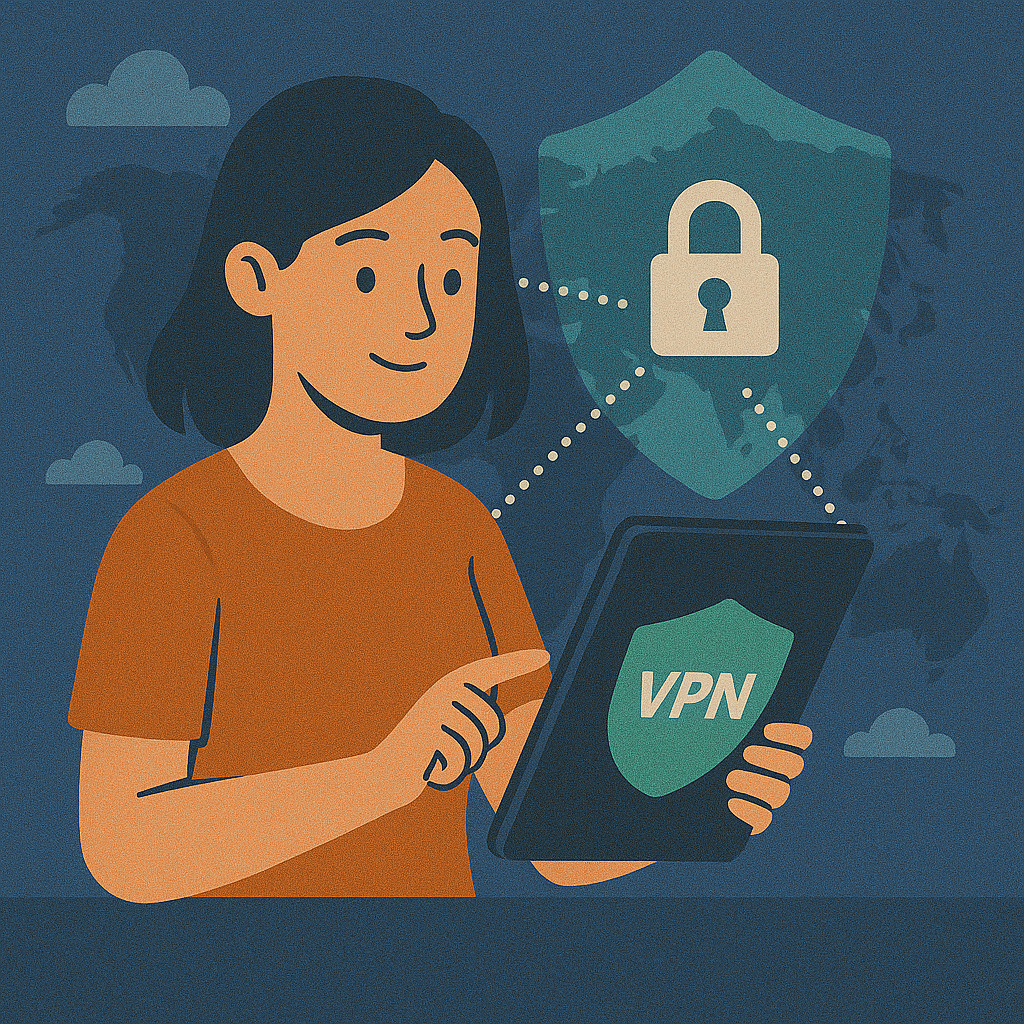
Większość włamań do sieci domowych nie wymaga „hakera z filmu” — wystarcza fabryczne hasło routera, stary standard szyfrowania lub niezabezpieczone IoT. Ten poradnik to skrócony, ale konkretny checklist: robisz krok po kroku i od razu podnosisz poziom ochrony. Każdy punkt ma dlaczego i jak.
Szybka odpowiedź — najważniejsze 6 rzeczy
- Włącz WPA3 (albo WPA2-AES, jeśli urządzenia nie wspierają WPA3).
- Zmień hasło administratora routera i wyłącz zdalny panel admina z Internetu.
- Aktualizuj firmware routera i ustal automatyczne aktualizacje.
- Oddziel Wi-Fi dla gości/IoT (osobny SSID/VLAN, bez dostępu do sieci domowej).
- Włącz DNS-over-HTTPS (DoH) / DNS-over-TLS (DoT) oraz VPN na urządzeniach.
- Sprawdź wycieki (DNS/IPv6/WebRTC) po włączeniu VPN.
Checklist krok po kroku
1) Hasła i konta administratora
- Zmień login/hasło admina (unikalne, min. 14 znaków, menedżer haseł).
- Wyłącz zdalny dostęp do panelu admina (WAN). Jeśli konieczny — tylko przez VPN lub allow-list IP.
- Jeżeli router wspiera konta: konto admin → do konfiguracji; konto user → do codziennego użytku.
2) Szyfrowanie i SSID
- Tryb zabezpieczeń: WPA3-Personal; fallback: WPA2-Personal (AES). Unikaj: TKIP/WEP.
- Wyłącz WPS (częsty wektor ataku).
- SSID: neutralna nazwa (bez nazwiska/adresu/modelu routera). Ukrywanie SSID nie podnosi realnie bezpieczeństwa, więc nie jest konieczne.
3) Aktualizacje i kopie konfiguracji
- Aktualizuj firmware (producent lub alternatywy typu OpenWrt — tylko gdy wiesz, co robisz).
- Włącz automatyczne aktualizacje, jeśli dostępne.
- Eksport kopii konfiguracji (po zmianach) i przechowywanie w menedżerze haseł/zaszyfrowanym sejfie.
4) Segmentacja: sieć główna, goście i IoT
Urządzenia IoT (kamery, żarówki, TV) często mają słabsze aktualizacje. Wydziel je na osobny SSID/VLAN bez dostępu do komputerów i NAS.
- SSID-Główne: laptop/PC/telefon.
- SSID-Goście: tylko Internet (włącz izolację klientów).
- SSID-IoT: tylko Internet, blokuj dostęp do sieci lokalnej.
5) DNS i prywatność
- W routerze ustaw DoT/DoH jeśli wspiera (Cloudflare 1.1.1.1, Quad9 9.9.9.9 itd.). W przeciwnym razie włącz DoH w systemie/przeglądarce.
- Na urządzeniach używaj VPN, aby szyfrować cały ruch i ukryć zapytania DNS przed operatorem/otwartą siecią.
- Rozważ blokadę złośliwych domen (DNS z filtrowaniem złośliwego ruchu).
6) IPv6, UPnP i porty
- Jeżeli nie wiesz, jak zabezpieczyć IPv6 — tymczasowo wyłącz na routerze, lub włącz i skonfiguruj zaporę IPv6.
- Wyłącz UPnP, jeśli go nie potrzebujesz (aplikacje same otwierają porty w tle).
- Port forwarding tylko świadomie (patrz: przekierowanie portów), najlepiej z dostępem przez VPN.
7) Logowanie i alerty
- Włącz logowanie zdarzeń na routerze i okresowo je sprawdzaj.
- Jeżeli router wspiera — powiadomienia e-mail przy próbach logowania/aktualizacjach.
8) Gościnne Wi-Fi i czasowe kody
- Udostępniaj gościom tylko sieć Guest, z limitem prędkości i izolacją klientów.
- W hotelu/airbnb używaj własnego VPN — sieci publiczne traktuj jak nieufne (zobacz: VPN w publicznym Wi-Fi).
9) Sprzęt i położenie routera
- Router w centralnym miejscu mieszkania, nie w szafce metalowej. Zmniejszysz martwe strefy i pokusę doświetlania „boostami”.
- Jeśli masz dużo IoT/streamingu — rozważ model klasy „AX/BE” z WPA3 i VLAN.
VPN: dlaczego to element checklisty
VPN szyfruje ruch od urządzenia do serwera — w domu utrudnia śledzenie przez operatora i dostawców DNS, a poza domem chroni w otwartych hotspotach przed podsłuchem. Dodatkowo pozwala rozdzielić aktywność służbową/prywatną (split tunneling) i testować trasy z mniejszym opóźnieniem.
Nie widzisz odtwarzacza? Otwórz film na YouTube.
Testy po wdrożeniu (5 minut)
- Sprawdź standard szyfrowania: urządzenie powinno widzieć WPA3/WPA2-AES.
- Po połączeniu z VPN uruchom test: wyciek DNS/IPv6 i WebRTC.
- Odłącz IoT od sieci głównej — czy nadal działa na osobnym SSID?
- Wejdź na routerze w logi — upewnij się, że nie ma ciągłych prób logowania.
Tip: jeżeli starsze urządzenie nie łączy się z WPA3, ustaw tryb mieszany WPA3/WPA2, a urządzenia krytyczne pozostaw na nowszym standardzie.
FAQ — szybkie odpowiedzi
Czy ukrycie SSID zwiększa bezpieczeństwo?
Niewiele. Skanery i tak wykryją sieć. Realny zysk dają: WPA3/WPA2-AES, silne hasła, wyłączony WPS i segmentacja.
WPA3 nie działa ze starym laptopem — co robić?
Użyj trybu WPA3/WPA2. Jeżeli to niemożliwe, ustaw WPA2-AES i wymień kartę Wi-Fi/adapter USB w najstarszym sprzęcie.
Czy warto wyłączyć IPv6?
Jeżeli nie masz pewności konfiguracji — tak, tymczasowo. Docelowo skonfiguruj zaporę dla IPv6 lub używaj VPN z pełną obsługą IPv6.
Czy muszę mieć VPN na routerze?
Nie zawsze. Najprościej — VPN na urządzeniach (telefon/PC). Na routerze ma sens dla całej sieci, konsol i TV, ale wymaga mocnego CPU.